Kalendarz zajęć PANS Włocławek
Aplikacja służy do generowania pliku .ics z planem zajęć z danych z Wirtualnej Uczelni.
Instrukcja
1. Tworzenie zakładki uruchamiającej kod do pobierania danych
Użyj jednej z poniższych metod
Metoda 1
Przeciągnij poniższy link na pasek zakładek w przeglądarce
Metoda 2
Skopiuj poniższy kod JavaScript
javascript:!function(){var t,e,a,r=document.querySelector("#HarmonogramPanel-1112-bodyWrap");if(!r){alert("Element not found: #HarmonogramPanel-1112-bodyWrap");return}var o=null;try{if(window.Ext&&(Ext.ComponentQuery||Ext.getCmp)){var n=[];try{n=Ext.ComponentQuery.query("grid")||[]}catch(d){n=[]}for(var l=null,c=0;c<n.length;c++)try{if(n[c].el&&n[c].el.dom&&n[c].el.dom.contains(r)){l=n[c];break}}catch(h){}if(l||(l=Ext.getCmp&&(Ext.getCmp("HarmonogramGrid-1114")||Ext.getCmp("HarmonogramGrid"))||n[0]),l&&l.getStore){var m=l.getStore(),g=[];try{g=l.getColumns&&l.getColumns()||l.headerCt&&l.headerCt.getGridColumns&&l.headerCt.getGridColumns()||[]}catch(i){g=[]}(!g||0===g.length)&&r.querySelectorAll(".x-column-header").forEach(function(t){g.push({text:t.innerText||t.textContent||"",dataIndex:t.getAttribute("data-columnid")||""})});var u='<!doctype html><html><head><meta charset="utf-8"><title>harmonogram</title></head><body>';u+='<table border="1" cellspacing="0" cellpadding="4">',u+="<thead><tr>",g.forEach(function(t){var e=t.text||t.header||t.dataIndex||"";u+="<th>"+String(e).replace(/</g,"<")+"</th>"}),u+="</tr></thead><tbody>";var f=[];try{f=m.getRange&&m.getRange()||m.data&&m.data.items||[]}catch(y){f=[]}f.forEach(function(t){u+="<tr>",g.forEach(function(e){var a="";try{if(e.dataIndex&&t.get)a=t.get(e.dataIndex);else if(e.dataIndex)a=t.data&&t.data[e.dataIndex];else if(t.data){var r=Object.keys(t.data);a=t.data[r[0]]}}catch(o){a=""}null==a&&(a=""),u+="<td>"+String(a).replace(/</g,"<")+"</td>"}),u+="</tr>"}),u+="</tbody></table></body></html>",o=u}}}catch(p){console.error("Extraction error",p)}o||(o='<!doctype html><html><head><meta charset="utf-8"></head><body>'+r.outerHTML+"</body></html>"),t=o,e=new Blob([t],{type:"text/html"}),(a=document.createElement("a")).href=URL.createObjectURL(e),a.download="harmonogram.html",a.click(),setTimeout(function(){URL.revokeObjectURL(a.href)},1e3)}();1. Utwórz nową zakładkę w przeglądarce
Kliknij prawym przyciskiem myszy na pasku zakładek i wybierz "Dodaj stronę..."
2. Nadaj zakładce dowolną nazwę, np. "Pobierz plan WU"
3. W polu "Adres URL" wklej skopiowany wcześniej kod JavaScript
4. Zapisz zakładkę
2. Pobierz dane z Wirtualnej Uczelni
2.1 Zaloguj się do Wirtualnej Uczelni
2.2 Przejdź do planu zajęć
Wybierz "Rozkład zajęć -> Prezentacja harmonogramu zajęć"
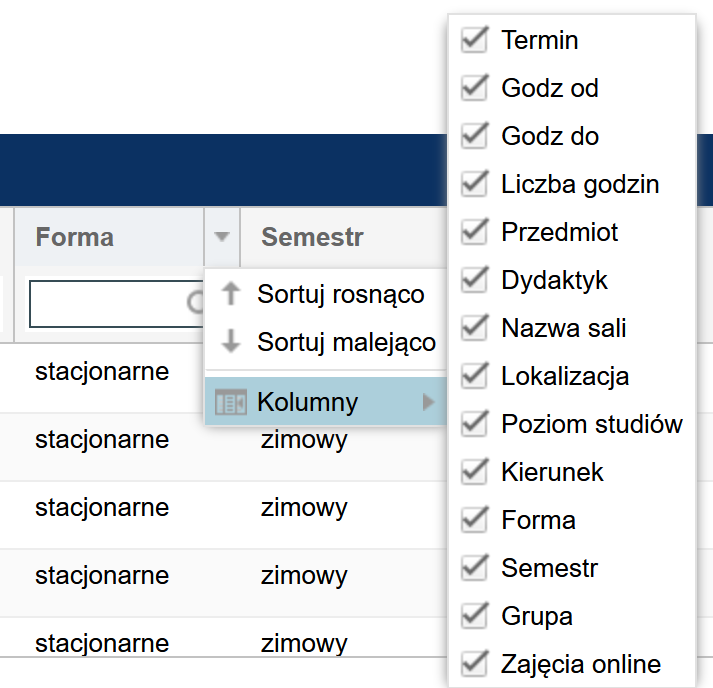
2.3 Włącz widoczność wszystkich kolumn
Obok dowolnego z nagłówków kolumn kliknij strzałkę w dół, z menu rozwijalnego przejdź do "Kolumny" i zaznacz wszystkie widoczne pola
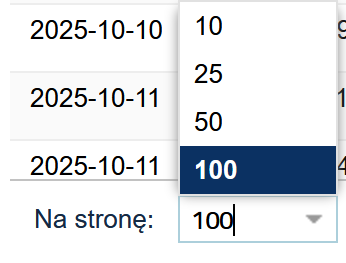
2.4 Ustaw liczbę wyświetlanych wierszy na maksymalną wartość
Selektor znajduje się w lewym dolnym rogu tabeli
2.5 Uruchom skrypt pobierający dane
W tym celu kliknij na utworzoną zakładkę. Pojawi się okno pobierania. Zapisz plik w znanej lokalizacji.
3. Prześlij plik do przetworzenia
4. Pobierz wygenerowany plik kalendarza
Jeśli proces generowania kalendarza zakończył się sukcesem, automatycznie rozpocznie się pobieranie pliku .ics.
Pobrany plik możesz teraz zaimportować do swojego kalendarza (np. Google Calendar, Outlook).